그림판 바로가기 (snap-tool.org)
설치나 회원가입 없이 브라우저에서 바로 쓰는 무료 온라인 그림판입니다. 브러시·도형·텍스트로 그리고 PNG로 저장하는 사용법과 활용 사례를 정리했습니다.
 👆 그림판 열기
| 단계 | 내용 |
|---|---|
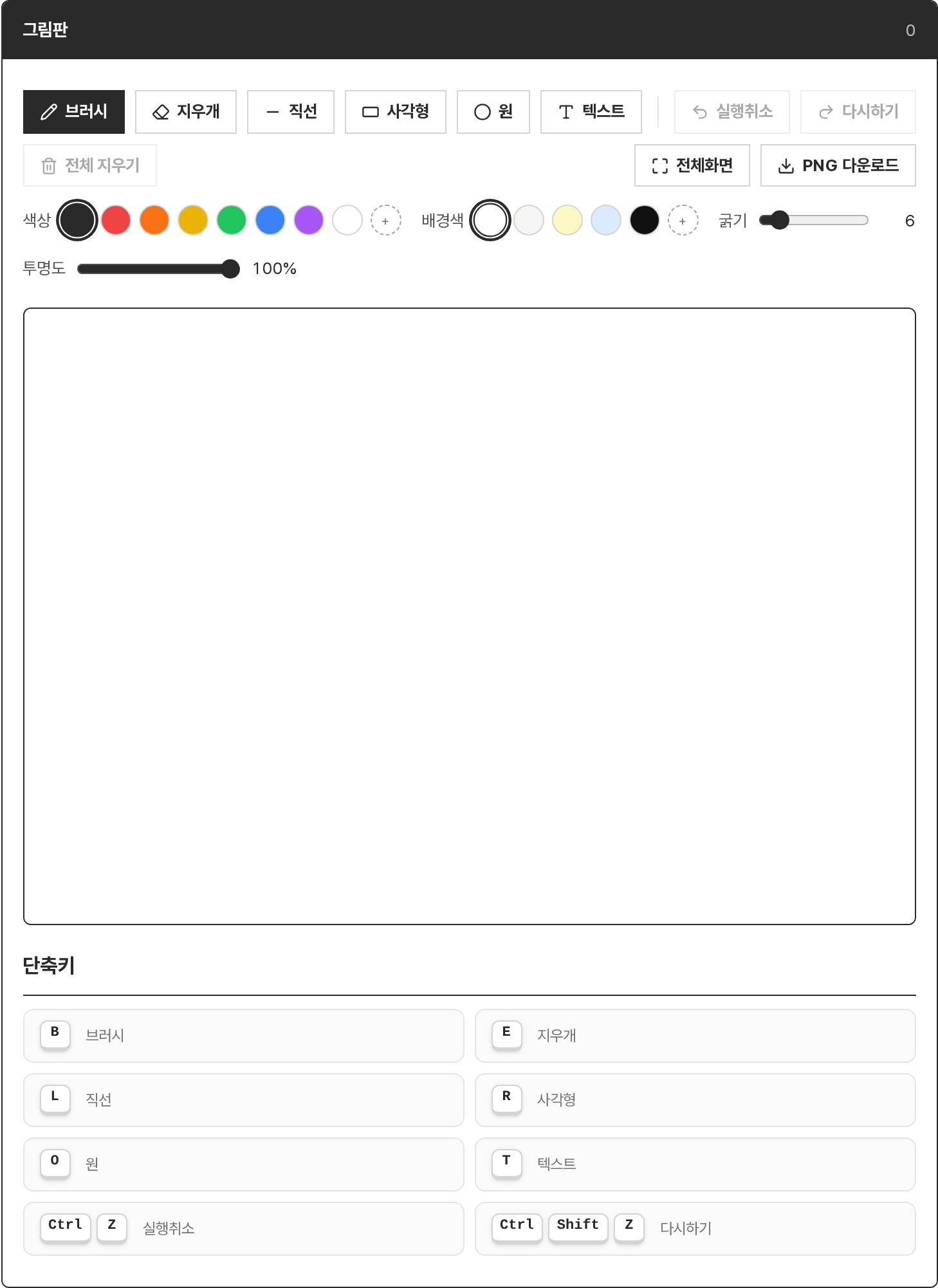
| 01 | 브러시 굵기와 색상 고르기 캔버스가 뜨면 먼저 브러시 굵기와 색상을 정합니다. |
| 02 | 자유롭게 그리거나 도형 넣기 손으로 자유롭게 그리거나, 도형 도구로 사각형·원 같은 정확한 모양을 넣을 수 있습니다. |
| 03 | 텍스트로 설명 얹기 화살표나 그림만으로 부족하면 텍스트 도구로 글자를 바로 얹을 수 있습니다. |
| 04 | 지우개·실행취소로 고치기 잘못 그렸을 때는 지우개나 실행취소로 바로 수정합니다. |
| 05 | PNG로 저장하기 다 그렸으면 PNG 파일로 저장해서 바로 첨부하거나 공유할 수 있습니다. |
재택 회의 중에 갑자기 아이디어를 스케치해서 화면 공유로 보여줘야 하는 순간이 있습니다. 캡처한 화면에 화살표 하나, 설명 한 줄만 그려 넣으면 되는데 그럴 때마다 마땅한 프로그램이 없어서 난감합니다. 맥북을 쓰는 경우라면 기본 그림판조차 없어서 더 막막하고, 결국 손짓과 말로만 설명하다 회의가 길어지기도 합니다.
포토샵 같은 프로그램은 켜는 데만 한참 걸리고, 화살표 하나 그리자고 무거운 프로그램을 설치하기엔 부담스럽습니다. 간단한 그림판 하나가 아쉬운 순간이 은근히 자주 생기는데, 막상 찾아보면 광고투성이거나 저장까지 유료인 사이트도 많습니다.
어떤 상황에 쓰면 좋을까
| 상황 | 이럴 때 유용해요 |
|---|---|
| 재택 회의 중 스케치 | 화면 공유로 아이디어를 빠르게 그려서 보여줄 때 |
| 캡처 화면에 설명 추가 | 화살표·텍스트를 얹어서 바로 공유할 때 |
| 아이와 함께 그림 그리기 | 브라우저에서 낙서하듯 편하게 그릴 때 |
무거운 프로그램 없이도 충분한 이유
포토샵 같은 전문 프로그램은 실행 자체에 시간이 걸리고, 화살표 하나 그리는 간단한 작업에는 과합니다. 이 그림판은 브라우저 탭 하나만 열면 캔버스가 바로 뜨고, 브러시·도형·텍스트를 섞어 쓸 수 있어서 회의 중 급하게 설명이 필요한 순간에 바로 대응할 수 있습니다. 맥에는 윈도우의 기본 그림판 같은 프로그램이 아예 없다는 점도, 브라우저 기반 도구라면 운영체제를 가리지 않기 때문에 자연스럽게 해결됩니다.
실수해도 괜찮은 이유
그림을 그리다 보면 선이 삐뚤어지거나 원하는 위치에서 벗어나는 경우가 흔합니다. 이럴 때 처음부터 다시 그리지 않아도, 지우개로 그 부분만 지우거나 실행취소로 방금 그린 내용을 바로 되돌릴 수 있습니다. 다 그린 그림은 PNG 파일로 저장되기 때문에 메신저나 이메일에 바로 첨부해서 보낼 수 있습니다.
즐겨찾기 해두면 갑자기 그림판이 필요한 순간에도 프로그램을 찾아 헤맬 필요 없이 바로 켤 수 있습니다. 회의 링크 옆에 탭 하나 미리 열어두는 것도 좋은 방법입니다.

그림판 - 빠르고 쉽게, 간편하게 바로 그려보세요 (SNAP)
브러시·직선·사각형·원·텍스트로 자유롭게 그리고, 지우개와 실행취소로 고쳐서 PNG로 저장하는 캔버스 그림판이에요.
snap-tool.org
이 포스팅은 쿠팡 파트너스 활동의 일환으로, 이에 따른 일정액의 수수료를 제공받습니다.
함께 보면 좋은 글
생활정보 전체보기

이 포스팅은 쿠팡 파트너스 활동의 일환으로, 이에 따른 일정액의 수수료를 제공받습니다.
댓글
2건작성자 이름 옆에는 댓글을 남긴 브라우저·운영체제가 함께 표시됩니다. 광고성 글이나 개인정보가 포함된 댓글은 예고 없이 삭제될 수 있습니다.